
“ChatGPT beantwoordt gewoon mijn vragen, meer niet.” Dat dachten veel zaakvoerders. Tot er een nieuwe functie opdook die niet alleen luistert naar wat je typt in het chatvenster, maar ook meekijkt naar wat je aanklikt en aantypt in andere programma’s op je computer.
De functie heet Computer History en zit in de ChatGPT-app voor Mac. Ze bouwt een soort tijdlijn op van je activiteit, zodat de AI slimmer kan meedenken. Handig? Zeker. Maar het verschuift stilletjes de grens van wat je met een AI-tool deelt. Geen paniek: je hebt zelf de knoppen in handen. In dit stuk leg ik uit wat er verandert, wat je kan controleren, en wat je vandaag al kan doen.
Computer History legt interactie-events vast: waar je klikt, wat je typt, en tussen welke programma’s je wisselt. Het idee erachter is dat ChatGPT dan beter suggesties kan geven of taken kan automatiseren, omdat het je gewoontes kent. Volgens OpenAI gaat het niet om screenshots of geluidsopnames, maar om die stroom van klikken en toetsaanslagen.
Belangrijk: de functie staat niet zomaar aan. Je moet ze zelf inschakelen (dat noemen ze opt-in) en ze werkt voorlopig alleen in de Mac-app. Bij de lancering was ze nog niet beschikbaar in ons deel van Europa. Maar dat kan snel veranderen, en daarom check je dit best nu al.
Wat kan je zelf regelen? Best veel:
Kortom: het gemak is er, maar de controle ligt bij jou. Op voorwaarde dat je weet waar de knoppen zitten.
Dit betekent concreet dat een AI-tool nu een reconstructie kan maken van hoe iemand werkt. Op zich niet dramatisch, tot je bedenkt welke vensters er op zo’n scherm openstaan. Een offerte voor een klant, een e-mail met tarieven, een document met personeelsgegevens. Precies het soort informatie dat niet zomaar de deur uit mag.
En hier zit het addertje: als jij geen afspraken hebt, beslist elke medewerker dit in zijn eentje. De ene zet zo’n functie aan omdat het handig lijkt, de andere heeft geen idee dat ze bestaat. Zo verlies je als zaakvoerder het zicht op wat er met je bedrijfsgegevens gebeurt.
Dit speelt trouwens breder dan ChatGPT alleen. Ook Microsoft houdt bij zijn AI-assistent Copilot een geschiedenis bij van vragen en antwoorden; volgens Microsoft met versleuteling en de mogelijkheid om alles te verwijderen. De les is dus niet “ChatGPT is gevaarlijk”, maar wel: beoordeel elke AI-tool ook op wat hij onthoudt, niet enkel op wat hij kan.
Begin bij de instellingen van elke AI-app die je team gebruikt. In ChatGPT op de Mac kijk je of Computer History aan of uit staat. Staat ze uit en heb je ze niet nodig? Laat ze dan gerust uit. Een functie die je niet gebruikt, is een functie die geen zorgen geeft.
Staat ze wel aan, doorloop dan deze punten:
Doe dit niet alleen op je eigen laptop, maar op alle toestellen van je team. Eén medewerker die de functie aanzet op de verkeerde momenten, is genoeg om vertrouwelijke klantendata bloot te geven. Het klinkt als veel werk, maar in de praktijk ben je er per toestel een paar minuten aan kwijt. Dat is goedkoper dan een lek uitleggen aan een boze klant.
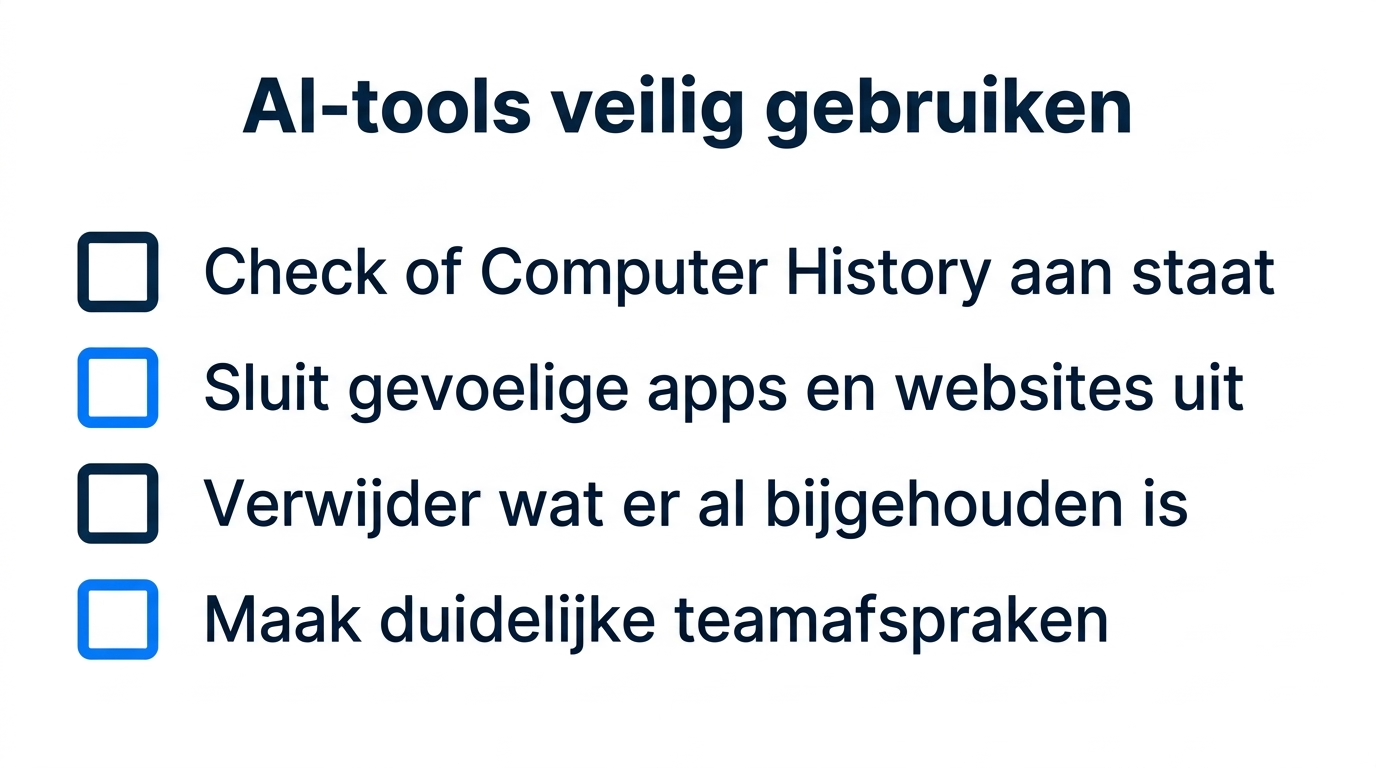
Wil je nog een reden om dit niet uit te stellen? De Gegevensbeschermingsautoriteit wijst erop dat je bij AI die werkgedrag kan vastleggen best duidelijke afspraken en communicatie hebt. Begin klein: check deze week één toestel, noteer wat je vindt, en maak een korte afspraak met je team over welke AI-tools mogen en met welke gegevens. Kom je er niet uit welke instellingen veilig zijn? Dat bekijken we soms samen met klanten. Zo hou je het gemak, zonder de controle te verliezen.
Nee, de functie is opt-in. Dat betekent dat iemand ze bewust moet inschakelen; ze doet niets tot je dat zelf doet. Toch is het slim om te checken of niemand in je team ze ondertussen heeft aangezet.
Bij de lancering zat Computer History enkel in de ChatGPT-app voor Mac. Gebruik je Windows, dan raakt het je voorlopig niet, maar hou het in de gaten want zulke functies verspreiden zich snel naar andere platformen.
Ja. Je kan specifieke apps en websites uitsluiten, individuele items achteraf verwijderen, en in een privétabblad werken wanneer je met vertrouwelijke gegevens bezig bent. Zo bepaal je zelf wat de AI wel en niet ziet.
Niet meteen een dik document. Een korte, duidelijke afspraak volstaat vaak: welke AI-tools mogen op werktoestellen, en welke gegevens mag je erin stoppen. Dat geeft je team houvast en jou rust.